
ШІ НА ПРАКТИЦІ 20 листопада 2026 1 ХВ ЧИТАННЯ
Підключити ChatGPT чи Claude до матеріалів справи за 2 хвилини
MCP-сервер Legalnaut підключає Claude, ChatGPT та інших асистентів до ваших справ у межах прав, які дає ваша роль.
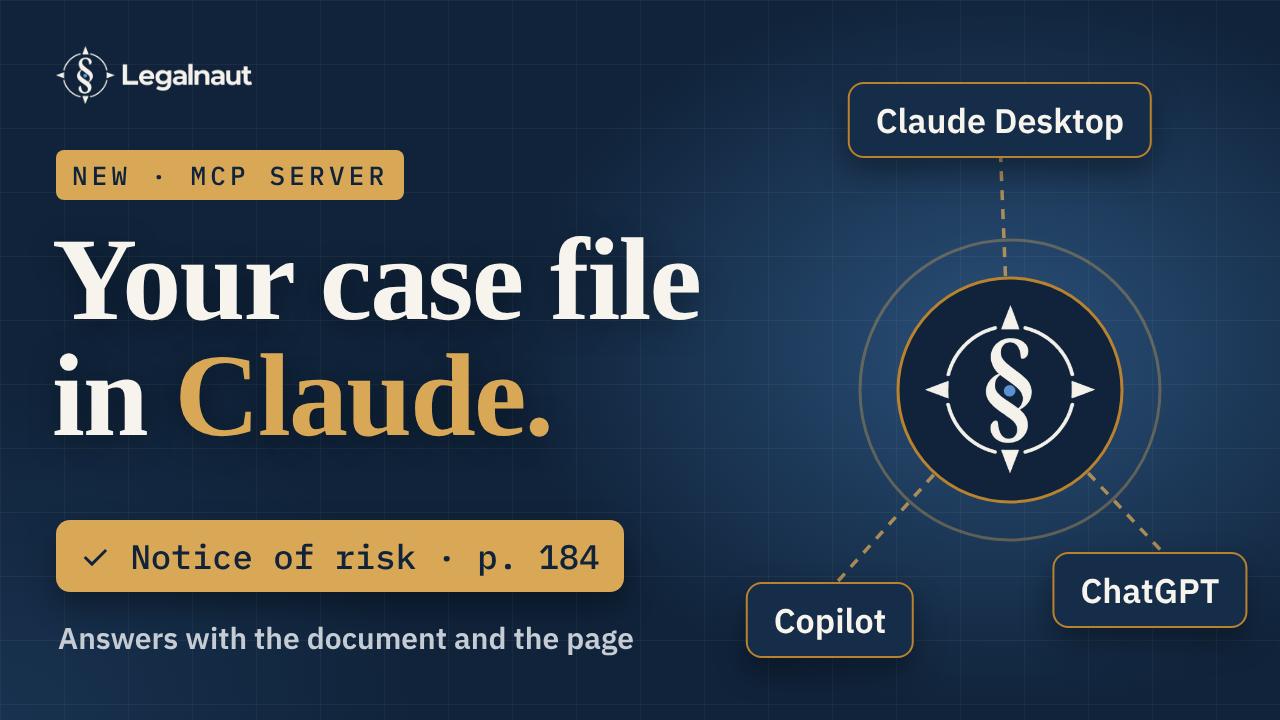
Більше не треба вставляти документи в чат. Підключіть до справи в Legalnaut асистента, яким уже користуєтеся: він читає всі матеріали справи і відповідає з посиланням на документ і сторінку.
Ви вставляєте в ChatGPT заяву свідка, потім ланцюжок листування, потім відзив. На середині розмови чат уже не пам’ятає першого документа. Відповідь не називає жодної сторінки, тож ви повертаєтеся до матеріалів справи, щоб її перевірити. А саме цієї роботи ви й хотіли уникнути.
Є коротший шлях. Тепер у Legalnaut є MCP-сервер: конектор, який підключає Claude, ChatGPT, Cursor, VS Code та інших ШІ-асистентів безпосередньо до справ, що зберігаються у вас у Legalnaut. Ви й далі ставите запитання в тому асистенті, яким уже користуєтеся. Він читає всі матеріали справи і відповідає з посиланням на документ і сторінку.
Що змінюється, коли асистент сам читає матеріали
Коли ви вставляєте документи в чат, асистент бачить лише те, що вміщується в одну розмову. Підключений асистент працює інакше. Він шукає в матеріалах справи, відкриває потрібні документи і читає їх повністю, сторінку за сторінкою.
Це дає вам п’ять переваг:
- Відповіді, які можна перевірити. У кожному твердженні про факти зазначено документ і сторінку. Відкрийте цю сторінку в Legalnaut, і потрібний фрагмент перед вами.
- Уся справа, а не лише те, що ви вставили. Документи, ланцюжки листування, скани і розшифрування записів, хронологія, особи та їхні висловлювання, суперечності зі статусом перевірки, грошові суми, теки, карти доказів і строки.
- Дві хвилини на підключення. Ви вставляєте одну адресу, входите в Legalnaut і вибираєте, що асистентові дозволено робити.
- Жодного нового доступу. Асистент отримує в кожній справі ті права, які дає вам ваша роль, і нічого понад це. Документи, позначені як конфіденційні або приховані від вас, йому недоступні. Видалити він нічого не може, а кожен його виклик потрапляє до журналу аудиту справи.
- Без доплати. Конектор входить у кожен тариф і доступний також у пробному періоді. Запитання не витрачають сторінок: сторінки враховуються лише тоді, коли документ потрапляє до матеріалів справи.
Підключення в Claude
- У Claude (claude.ai або застосунок для комп’ютера) відкрийте Customize → Connectors і виберіть Add custom connector (додати власний конектор).
- Вставте адресу
https://legalnaut.com/mcp. - Коли Claude попросить, увійдіть у Legalnaut і підтвердьте доступ.
Конектор, доданий на claude.ai, працює і в застосунках Claude для комп’ютера та телефона. У тарифах Team і Enterprise власникові, можливо, доведеться спершу додати його для всієї організації.
Підключення в ChatGPT
- У вебверсії ChatGPT відкрийте Settings → Apps & Connectors. Якщо власні конектори вимкнено, увімкніть режим розробника в розділі Advanced settings. У бізнес-тарифах це, можливо, має спершу дозволити адміністратор.
- Додайте конектор з адресою
https://legalnaut.com/mcp. - Коли ChatGPT попросить, увійдіть у Legalnaut і підтвердьте доступ.
ChatGPT входить лише через OAuth, тож мати справу з ключем вам не доведеться.
Cursor, VS Code, Windsurf та інші
У Legalnaut у розділі «Налаштування → ШІ-асистенти» є кнопки, які підключають Cursor і VS Code одним натисканням. Інструкція з підключення (англійською) описує Claude Code, Windsurf, Zed, Gemini CLI, Microsoft Copilot Studio, Mistral Le Chat, Perplexity і будь-який клієнт, що підтримує MCP. Усі вони використовують ту саму адресу. Клієнт без OAuth може підключитися за допомогою особистого ключа, який створюють на тій самій сторінці налаштувань.
Що асистентові дозволено змінювати, вирішуєте ви
Коли ви підтверджуєте підключення, Legalnaut ставить одне запитання: «Лише читання» чи «Читання і зміни». За замовчуванням вибрано «Лише читання».
Лише читання дозволяє асистентові шукати і читати матеріали справи: документи, хронологію, осіб, твердження, суперечності, карти доказів і строки.
Читання і зміни дозволяє ще й додавати документи, вносити матеріали до тек із вашою оцінкою, залишати нотатки для команди, підтверджувати або відхиляти суперечності. Усе це асистент робить лише тоді, коли ви попросите про це в розмові. Видалити він нічого не може і ніколи не змінює налаштувань, команди чи оплати.
Якщо ви керуєте фірмою, у вас теж є перемикач. Власник може вимкнути ШІ-асистентів для всіх справ організації в розділі «Налаштування → Організація», а також бачити й відключати будь-яке підключення, яке створив будь-хто з команди.
Вісім готових сценаріїв у меню підказок
Разом із конектором у меню підказок асистента з’являються вісім готових сценаріїв, тож писати запити з нуля не потрібно. У меню асистента сценарії мають англійські назви, які ми наводимо в дужках:
| Сценарій | Що ви отримуєте |
|---|---|
| Стислий виклад справи (Summarise the matter) | Сторони, ключові події в хронологічному порядку, де версії сторін розходяться, чого бракує і що належить зробити найближчим часом |
| Хронологія за темою (Chronology of a topic) | Усе, що є в матеріалах справи про одну тему чи особу, за датами, і кожен рядок із номером сторінки |
| Підготовка до допиту свідка (Prepare a witness examination) | Що говорив свідок, що говорили про нього інші, де матеріали справи йому суперечать, і план допиту |
| Перевірка нових суперечностей (Review new contradictions) | Кожна запропонована суперечність з обома цитатами. Рішення ухвалюєте ви, а асистент його фіксує |
| Прогалини в карті доказів (What the proof chart is missing) | Обставини, які ще нічим не підтверджено, і де в матеріалах справи можуть бути докази |
| Строки на найближчі 30 днів (Deadlines in the next 30 days) | Що треба зробити, чого вимагає кожен строк і з якого документа він випливає |
| Що нового цього тижня (What is new this week) | Які документи надійшли, що в них сказано і на що звернути увагу насамперед |
| Додавання документів із чату (Add documents from this chat) | Лист чи файл, який ви надіслали в розмові, потрапляє до справи, і ми аналізуємо його так само, як будь-який імпортований документ |
Ілюстрація, а не реальна справа: ви запитуєте: «Коли відповідач уперше дізнався про недолік?» Асистент шукає в листуванні, читає чотири листи від виконроба і відповідає: «14 березня 2022 р., у листі керівникові проєкту („Лист щодо тріщин у плиті перекриття“, стор. 1)». Якщо асистент згадує суперечність, вона надходить із позначкою «пропозиція», доки її не підтвердить юрист.
Чого конектор не змінює
Постачальник вашого асистента, як і раніше, бачить те, що повертають його інструменти. Коли ви ставите Claude чи ChatGPT запитання про справу, фрагменти, які асистент читає, потрапляють до Anthropic чи OpenAI на умовах вашого власного облікового запису в цього постачальника. Legalnaut зберігає матеріали справи, права доступу і журнал аудиту, а сама розмова залишається в асистенті. Якщо правила адвокатської етики, рішення органів адвокатського самоврядування чи вказівки клієнта обмежують, яким постачальникам ШІ можна показувати матеріали клієнта, спершу розв’яжіть це питання. Два обов’язки, які діють і далі, ми описали в статті Матеріали справи клієнта в ChatGPT: 2 обов’язки, що не зникають, а про підключених асистентів ідеться в розділі про суброзпорядників політики конфіденційності (англійською).
Підключіть асистента вже сьогодні
Уже користуєтеся Legalnaut? Відкрийте «Налаштування → ШІ-асистенти», виберіть свого асистента і виконайте три кроки. Ще не користуєтеся? Створіть обліковий запис, імпортуйте справу і підключіть асистента. Картка не потрібна. Усе інше, від переліку інструментів до розв’язання проблем, є в інструкції з підключення MCP, а загальний огляд можливостей зібрано на сторінці про ШІ-асистентів.
Асистент Legalnaut спершу шукає і читає ваші матеріали справи, а вже потім відповідає. У кожній відповіді є сторінка, яку ви можете перевірити. Поставте запитання в демосправі, без реєстрації або спробуйте Legalnaut безкоштовно (7 дн.) на матеріалах власної справи.