
L’IA EN PRATIQUE 20 novembre 2026 6 MIN DE LECTURE
Connecter ChatGPT ou Claude à votre dossier en 2 minutes via MCP
Le serveur MCP de Legalnaut relie Claude, ChatGPT et d’autres assistants à vos dossiers, avec les droits que votre rôle vous donne.
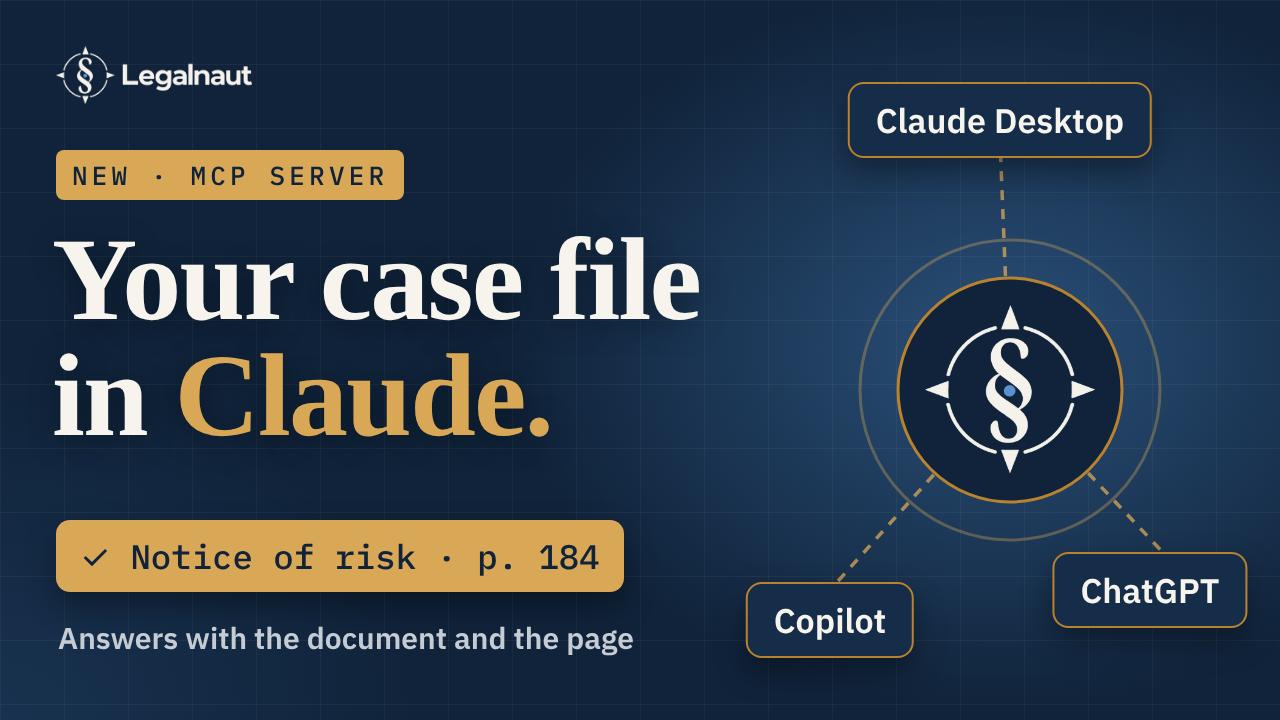
Cessez de coller vos pièces dans une conversation. Connectez à votre dossier Legalnaut l’assistant que vous utilisez déjà : il lit tout le dossier et répond en citant le document et la page.
Vous collez une attestation dans ChatGPT, puis un fil d’e-mails, puis les conclusions adverses. Au fil des échanges, l’assistant perd de vue le premier document. Sa réponse ne cite aucune page. Pour la vérifier, vous rouvrez le recueil de pièces : précisément le travail que vous espériez vous épargner.
Il y a plus simple. Legalnaut dispose désormais d’un serveur MCP, un connecteur qui relie directement Claude, ChatGPT, Cursor, VS Code et d’autres assistants IA aux dossiers que vous tenez dans Legalnaut. Vous continuez à poser vos questions dans l’assistant que vous utilisez déjà. Il puise dans l’ensemble du dossier et répond en citant le document et la page.
Ce qui change quand l’assistant lit le dossier
Quand vous collez des documents, l’assistant ne dispose que de ce qui tient dans une conversation. Un assistant connecté procède à l’inverse. Il recherche dans le dossier, ouvre les documents dont il a besoin et les lit en entier, page après page.
Vous y gagnez cinq choses :
- Des réponses vérifiables. Chaque phrase factuelle indique le document et la page. Ouvrez cette page dans Legalnaut : le passage s’y trouve.
- Tout le dossier, pas seulement ce que vous avez collé. Documents, fils d’e-mails, documents numérisés et transcriptions, chronologie, personnes et leurs déclarations, contradictions avec leur état d’examen, sommes du dossier, sous-dossiers, tableaux des preuves et échéances.
- Deux minutes de configuration. Vous collez une adresse, vous vous connectez à Legalnaut et vous choisissez ce que l’assistant peut faire.
- Aucun accès supplémentaire. L’assistant reçoit, dans chaque dossier, les droits que votre rôle vous donne, et rien de plus. Les documents marqués comme sensibles ou masqués pour vous restent hors de sa portée. Rien ne peut être supprimé, et chaque intervention est consignée au journal d’audit du dossier.
- Aucun coût supplémentaire. Le connecteur est inclus dans toutes les formules, essai gratuit compris. Poser des questions ne consomme aucune page : les pages ne sont décomptées que lorsqu’un document entre dans le dossier.
Configuration dans Claude
- Dans Claude (claude.ai ou l’application de bureau), ouvrez Customize → Connectors et choisissez Add custom connector (ajouter un connecteur personnalisé).
- Collez
https://legalnaut.com/mcpcomme adresse. - Connectez-vous à Legalnaut lorsque Claude vous le demande, puis validez.
Un connecteur ajouté sur claude.ai fonctionne aussi dans les applications Claude pour ordinateur et mobile. Avec un abonnement Team ou Enterprise, un propriétaire devra peut-être d’abord l’ajouter pour l’organisation.
Configuration dans ChatGPT
- Dans ChatGPT sur le web, ouvrez Settings → Apps & Connectors. Si les connecteurs personnalisés sont désactivés, activez le mode développeur dans Advanced settings (paramètres avancés). Avec un abonnement professionnel, un administrateur devra peut-être l’autoriser.
- Ajoutez un connecteur avec l’adresse
https://legalnaut.com/mcp. - Connectez-vous à Legalnaut lorsque ChatGPT vous le demande, puis validez.
ChatGPT se connecte uniquement par OAuth : vous n’avez jamais de clé à manipuler.
Cursor, VS Code, Windsurf et les autres
Dans Legalnaut, la page Paramètres → Assistants IA propose des boutons de connexion en un clic pour Cursor et VS Code, et le guide de configuration (en anglais) couvre Claude Code, Windsurf, Zed, Gemini CLI, Microsoft Copilot Studio, Mistral Le Chat, Perplexity et tout client compatible avec le protocole MCP. Tous utilisent la même adresse. Un client sans OAuth peut utiliser une clé personnelle, créée sur la même page de paramètres.
Vous décidez de ce qu’il peut modifier
Lorsque vous validez la connexion, Legalnaut vous pose une seule question : lecture seule, ou lecture et modification. La lecture seule est présélectionnée.
Lecture seule permet à l’assistant de rechercher et de lire dans le dossier : documents, chronologie, personnes, affirmations, contradictions, tableaux des preuves et échéances.
Lecture et modification lui permet en outre d’ajouter des documents, de classer des éléments dans des sous-dossiers en y joignant votre analyse, de laisser des notes à l’équipe et de confirmer ou d’écarter une contradiction. Il ne le fait que lorsque vous le lui demandez dans la conversation. Il ne peut rien supprimer ni toucher aux paramètres, à l’équipe ou à la facturation.
Si vous dirigez un cabinet, vous disposez vous aussi d’un réglage. Le propriétaire peut désactiver les assistants IA pour tous les dossiers de l’organisation dans Paramètres → Organisation, et y voir et déconnecter chaque connexion établie par un membre.
Huit tâches prêtes à l’emploi dans le menu des invites
Le connecteur ajoute aussi huit tâches toutes prêtes au menu des invites de l’assistant : inutile de rédiger vos instructions à partir de rien. Elles y apparaissent sous leur nom anglais.
| Tâche | Ce que vous obtenez |
|---|---|
| Synthèse du dossier (Summarise the matter) | Les parties, les faits marquants dans l’ordre, les points où les versions divergent, ce qui manque et la prochaine échéance |
| Chronologie d’un sujet (Chronology of a topic) | Tout ce que le dossier contient sur un sujet ou une personne, par ordre de date, chaque ligne avec sa page |
| Préparer l’audition d’un témoin (Prepare a witness examination) | Ce que le témoin a déclaré, ce que d’autres ont dit de lui, les points où le dossier le contredit, et les questions à soumettre au juge lors de l’audition |
| Examiner les nouvelles contradictions (Review new contradictions) | Chaque contradiction proposée, avec les deux citations. Vous tranchez, l’assistant enregistre votre décision |
| Les lacunes du tableau des preuves (What the proof chart is missing) | Les points à prouver que rien n’étaye encore, et l’endroit du dossier où les éléments pourraient se trouver |
| Échéances des 30 prochains jours (Deadlines in the next 30 days) | Ce qui arrive à échéance, ce que chaque échéance impose, et le document dont elle découle |
| Les nouveautés de la semaine (What is new this week) | Les documents entrés dans le dossier, ce qu’ils contiennent, et ce qui demande votre attention en priorité |
| Verser au dossier les documents de la conversation (Add documents from this chat) | L’e-mail ou le fichier transmis dans la conversation est versé au dossier et analysé comme tout autre import |
Illustration, et non un dossier réel : vous demandez « Quand le défendeur a-t-il eu connaissance du désordre pour la première fois ? » L’assistant recherche dans les e-mails, lit quatre messages du conducteur de travaux et répond : « Le 14 mars 2022, dans un e-mail adressé au directeur de projet (e-mail “Fissures dans la dalle”, p. 1) ». Une contradiction qu’il mentionne reste signalée comme une proposition tant qu’un avocat ne l’a pas confirmée.
Ce que le connecteur ne change pas
Le fournisseur de votre assistant voit toujours ce que renvoient les outils de l’assistant. Lorsque vous interrogez Claude ou ChatGPT sur un dossier, les passages qu’il lit sont transmis à Anthropic ou à OpenAI, selon les conditions de votre propre compte chez eux. Legalnaut conserve le dossier, les droits et le journal d’audit. La conversation, elle, reste dans votre assistant. Si les règles de votre barreau ou les instructions de votre client limitent les fournisseurs d’IA autorisés à traiter les données de votre client, réglez d’abord cette question. Nous exposons les deux obligations qui demeurent dans Dossier client dans ChatGPT : 2 obligations qui demeurent, et la politique de confidentialité (en anglais) décrit les assistants connectés dans sa section consacrée aux sous-traitants.
Connectez votre assistant dès aujourd’hui
Vous êtes déjà client ? Ouvrez Paramètres → Assistants IA, choisissez l’assistant que vous utilisez et suivez les trois étapes. Vous découvrez Legalnaut ? Créez votre compte, importez un dossier et connectez votre assistant. Sans carte bancaire. Tout le reste, de chaque outil au dépannage, se trouve dans le guide de configuration MCP (en anglais), et la présentation générale figure sur la page Assistants IA.
L’assistant Legalnaut recherche et lit votre dossier avant de répondre, et chaque réponse cite une page que vous pouvez vérifier. Posez une question au dossier de démonstration, sans inscription, ou commencez l’essai de 7 jours sur votre propre dossier.