
IA NEL LAVORO DELLO STUDIO 20 novembre 2026 5 MIN DI LETTURA
Collegare ChatGPT o Claude agli atti in 2 minuti con MCP
Il server MCP di Legalnaut collega Claude, ChatGPT e altri assistenti alle tue pratiche, con i permessi che ti dà il tuo ruolo.
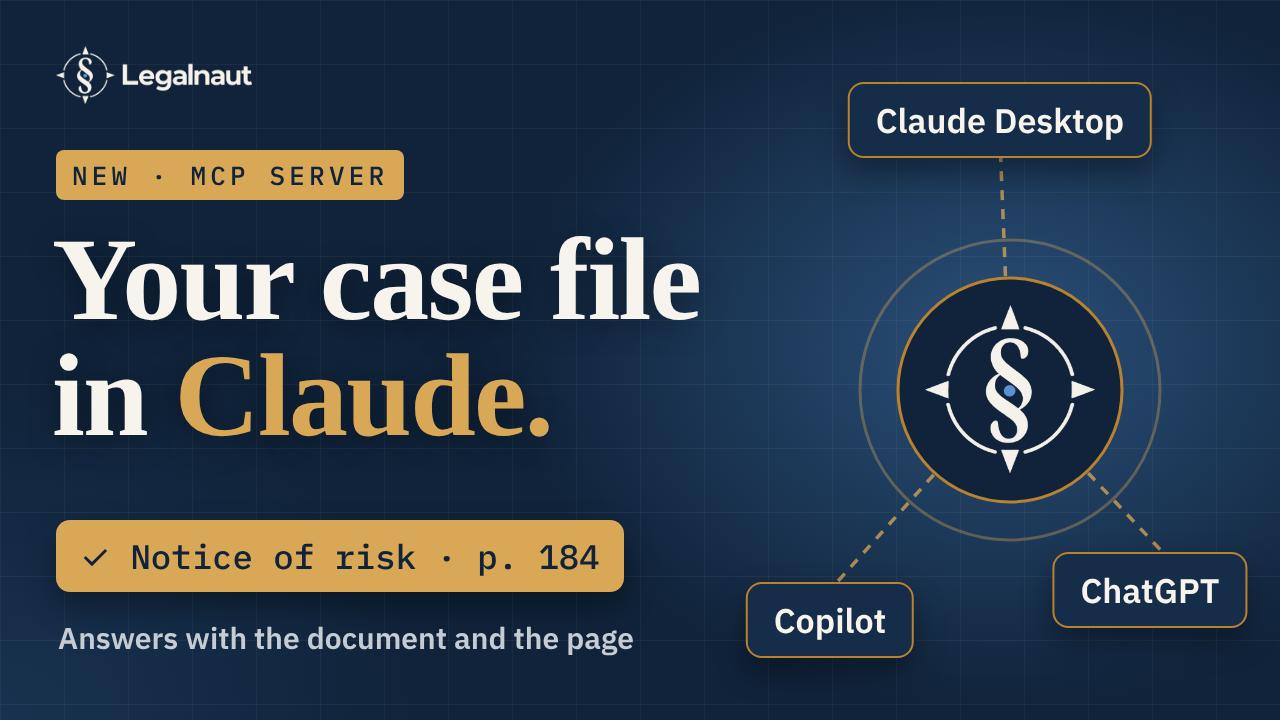
Niente più documenti incollati in una chat. Collega alla tua pratica in Legalnaut l'assistente che usi già: attinge a tutti gli atti della pratica e risponde indicando documento e pagina.
Incolli in ChatGPT un verbale d'udienza con una deposizione, poi uno scambio di e-mail, poi la comparsa di costituzione e risposta della controparte. A metà del lavoro la chat ha già dimenticato il primo documento. La risposta non indica nessuna pagina, quindi torni agli atti per controllarla: proprio il lavoro che speravi di risparmiarti.
C'è una strada più breve. Legalnaut ha ora un server MCP, un connettore che collega Claude, ChatGPT, Cursor, VS Code e altri assistenti IA direttamente alle pratiche che hai in Legalnaut. Continui a fare domande all'assistente che usi già, che ora attinge a tutti gli atti della pratica e risponde indicando documento e pagina.
Cosa cambia quando l'assistente legge gli atti
Se incolli i documenti, l'assistente vede solo ciò che entra in una conversazione. Con un assistente collegato è il contrario: cerca nella pratica, apre i documenti che gli servono e li legge per intero, pagina per pagina.
Ne ricavi cinque vantaggi:
- Risposte verificabili. Ogni affermazione di fatto indica documento e pagina. Apri quella pagina in Legalnaut e il passaggio è lì.
- Tutta la pratica, non solo ciò che hai incollato. Documenti, filoni di corrispondenza, scansioni e trascrizioni, la cronologia, le persone e ciò che hanno dichiarato, le contraddizioni con il loro stato di revisione, gli importi, i fascicoli, i quadri probatori e le scadenze.
- Due minuti per la configurazione. Incolli un indirizzo, accedi a Legalnaut e scegli cosa può fare l'assistente.
- Nessun accesso in più. In ciascuna pratica l'assistente ha i permessi che ti dà il tuo ruolo, e niente di più. I documenti contrassegnati come riservati o non visibili per te restano fuori dalla sua portata. Non può eliminare nulla, e ogni sua operazione viene annotata nel registro attività della pratica.
- Nessun costo aggiuntivo. Il connettore è incluso in ogni piano, anche nella prova gratuita. Le domande non consumano pagine: le pagine si contano solo quando un documento viene aggiunto agli atti.
Configurazione in Claude
- In Claude (claude.ai o l'app desktop) apri Customize → Connectors e scegli Add custom connector (aggiungi un connettore personalizzato).
- Come indirizzo incolla
https://legalnaut.com/mcp. - Quando Claude lo chiede, accedi a Legalnaut e autorizza il collegamento.
Un connettore aggiunto su claude.ai funziona anche nelle app di Claude per computer e per smartphone. Nei piani Team ed Enterprise può essere necessario che prima un proprietario dell'organizzazione (Owner) lo aggiunga per tutti.
Configurazione in ChatGPT
- Nella versione web di ChatGPT apri Settings → Apps & Connectors. Se i connettori personalizzati sono disattivati, attiva la modalità sviluppatore (developer mode) in Advanced settings. Nei piani aziendali può servire l'autorizzazione di un amministratore.
- Aggiungi un connettore con l'indirizzo
https://legalnaut.com/mcp. - Quando ChatGPT lo chiede, accedi a Legalnaut e autorizza il collegamento.
ChatGPT accede solo tramite OAuth, quindi non devi mai gestire una chiave.
Cursor, VS Code, Windsurf e gli altri
In Legalnaut la pagina Impostazioni → Assistenti IA offre pulsanti per collegare Cursor e VS Code con un clic. La guida alla configurazione (in inglese) spiega come collegare Claude Code, Windsurf, Zed, Gemini CLI, Microsoft Copilot Studio, Mistral Le Chat, Perplexity e qualsiasi client compatibile con MCP. Tutti usano lo stesso indirizzo. Un client che non accede con OAuth può usare una chiave personale, che crei nella stessa pagina delle impostazioni.
Decidi tu cosa può modificare
Quando autorizzi il collegamento, Legalnaut ti fa una sola domanda: sola lettura oppure lettura e modifica. La sola lettura è preselezionata.
Sola lettura consente all'assistente di cercare e leggere gli atti della pratica: documenti, cronologia, persone, affermazioni, contraddizioni, quadri probatori e scadenze.
Lettura e modifica gli consente anche di aggiungere documenti, archiviare elementi nei fascicoli con la tua valutazione, lasciare note al team e confermare o scartare una contraddizione, sempre e solo quando glielo chiedi nella conversazione. Non può mai eliminare nulla e non tocca mai le impostazioni, il team o la fatturazione.
Il titolare dello studio ha inoltre un interruttore generale. In Impostazioni → Organizzazione il titolare può disattivare gli assistenti IA per tutte le pratiche dell'organizzazione, e vedere e scollegare ogni collegamento creato da chiunque.
Otto flussi di lavoro pronti nel menu dei prompt
Il connettore aggiunge al menu dei prompt dell'assistente anche otto flussi di lavoro già pronti, così non devi scrivere i prompt da zero. Nel menu dell'assistente compaiono con il loro nome inglese, che trovi tra parentesi:
| Flusso di lavoro | Cosa ottieni |
|---|---|
| Sintesi della pratica (Summarise the matter) | Le parti, gli eventi principali in ordine cronologico, i punti in cui le versioni divergono, cosa manca e quali sono le prossime scadenze |
| Cronologia di un argomento (Chronology of a topic) | Tutto ciò che gli atti dicono su un argomento o una persona, in ordine di data, ogni riga con la sua pagina |
| Preparazione dell'esame di un testimone (Prepare a witness examination) | Cosa ha dichiarato il testimone, cosa ne hanno detto gli altri, dove gli atti smentiscono la sua versione, e una traccia delle domande che puoi chiedere al giudice di rivolgergli (art. 253 c.p.c.) |
| Revisione delle nuove contraddizioni (Review new contradictions) | Ogni contraddizione proposta con entrambi i passaggi citati: decidi tu, e l'assistente registra la tua decisione |
| Le lacune del quadro probatorio (What the proof chart is missing) | Le questioni ancora prive di prove, e dove potrebbero trovarsi negli atti |
| Scadenze dei prossimi 30 giorni (Deadlines in the next 30 days) | Cosa scade, cosa richiede ogni scadenza e il documento da cui deriva |
| Le novità della settimana (What is new this week) | I documenti arrivati, cosa contengono e cosa richiede per primo la tua attenzione |
| Aggiunta dei documenti dalla chat (Add documents from this chat) | L'e-mail o il file che hai condiviso nella conversazione viene aggiunto alla pratica e analizzato come qualsiasi importazione |
Esempio illustrativo, non una pratica reale: chiedi «Quando il convenuto ha saputo per la prima volta del difetto?». L'assistente cerca nella corrispondenza, legge quattro e-mail del direttore di cantiere e risponde: «Il 14 marzo 2022, in un'e-mail al responsabile del progetto (E-mail "crepe nella soletta", p. 1)». Se nella risposta compare una contraddizione, è segnalata come proposta finché un avvocato non la conferma.
Una cosa che il connettore non cambia
Il fornitore del tuo assistente vede comunque ciò che gli strumenti restituiscono. Quando fai una domanda a Claude o a ChatGPT su una pratica, i passaggi che l'assistente legge arrivano ad Anthropic o a OpenAI, alle condizioni del tuo account presso di loro. Legalnaut custodisce gli atti, i permessi e il registro attività; la conversazione resta nel tuo assistente. Se le regole deontologiche o le istruzioni del cliente limitano i fornitori di IA a cui puoi mostrare i suoi documenti, chiarisci questo punto prima di collegare la pratica. I due doveri che restano comunque in capo a te sono illustrati in Atti del cliente su ChatGPT: i 2 doveri che restano in capo a te, e l'informativa sulla privacy (in inglese) descrive gli assistenti collegati nella sezione sui sub-responsabili del trattamento.
Collega il tuo assistente
Sei già cliente? Apri Impostazioni → Assistenti IA, scegli l'assistente che usi e segui i tre passaggi. Non usi ancora Legalnaut? Crea il tuo account, importa una pratica e collega il tuo assistente, senza carta di credito. Tutto il resto, dall'elenco degli strumenti alla soluzione dei problemi, è nella guida alla configurazione MCP, e la panoramica è nella pagina sugli assistenti IA.
L'assistente di Legalnaut cerca e legge i tuoi atti prima di rispondere, e ogni risposta cita una pagina che puoi verificare. Fai una domanda sulla pratica demo, senza registrarti, oppure inizia 7 giorni di prova gratuita sui tuoi atti.