
KI IN DER PRAXIS 20. November 2026 6 MIN. LESEZEIT
ChatGPT oder Claude mit der Akte verbinden: 2 Minuten per MCP
Der MCP-Server von Legalnaut verbindet Claude, ChatGPT und andere Assistenten mit Ihren Mandaten, mit genau den Rechten Ihrer Rolle.
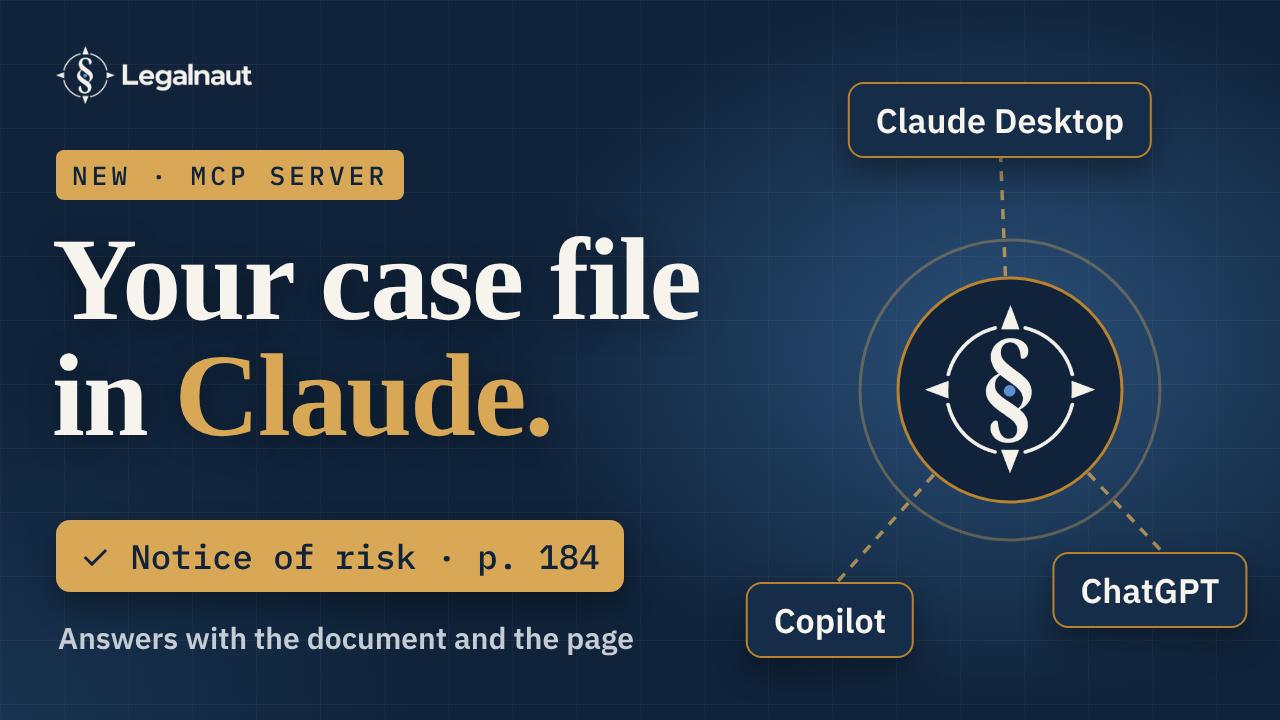
Sie müssen keine Dokumente mehr in einen Chat kopieren. Verbinden Sie den Assistenten, den Sie ohnehin nutzen, mit Ihrem Mandat in Legalnaut. Er durchsucht die gesamte Akte und nennt in der Antwort Dokument und Seite.
Sie kopieren eine Zeugenaussage aus dem Protokoll in ChatGPT, dann eine E-Mail-Kette, dann die Klageerwiderung. Nach der Hälfte hat der Chat das erste Dokument vergessen. Die Antwort nennt keine Seite, also suchen Sie die Stelle doch selbst in der Akte. Genau diese Arbeit wollten Sie sich sparen.
Das geht auch einfacher. Legalnaut hat jetzt einen MCP-Server: einen Konnektor, der Claude, ChatGPT, Cursor, VS Code und andere KI-Assistenten direkt mit den Mandaten verbindet, die Sie in Legalnaut führen. Sie stellen Ihre Fragen weiter in dem Assistenten, den Sie bereits nutzen. Er arbeitet mit der gesamten Akte und nennt in der Antwort Dokument und Seite.
Was sich ändert, wenn der Assistent die Akte selbst liest
Wer Dokumente in den Chat kopiert, gibt dem Assistenten nur das, was in eine Unterhaltung passt. Ein verbundener Assistent geht umgekehrt vor: Er durchsucht das Mandat, öffnet die Dokumente, die er braucht, und liest sie vollständig, Seite für Seite.
Das bringt Ihnen fünf Dinge:
- Antworten, die Sie prüfen können. Jede Tatsachenaussage nennt Dokument und Seite. Sie öffnen die Seite in Legalnaut und finden die Stelle dort.
- Das ganze Mandat, nicht nur das Kopierte. Dokumente, E-Mail-Verläufe, Scans und Transkripte, die Chronologie, die Beteiligten und ihre Aussagen, Widersprüche mit ihrem Prüfstatus, Geldbeträge, Vorgänge, Beweistabellen und Fristen.
- In zwei Minuten eingerichtet. Sie fügen eine Adresse ein, melden sich bei Legalnaut an und legen fest, was der Assistent tun darf.
- Keine zusätzlichen Zugriffsrechte. Der Assistent erhält in jedem Mandat die Rechte Ihrer Rolle und nicht mehr. Als vertraulich markierte oder für Sie ausgeblendete Dokumente bleiben ihm verschlossen. Löschen kann er nichts, und jeder Zugriff wird im Aktivitätsprotokoll des Mandats festgehalten.
- Keine Zusatzkosten. Der Konnektor ist in jedem Tarif enthalten, auch in der Testphase. Fragen verbrauchen keine Seiten; Seiten werden nur gezählt, wenn ein Dokument in die Akte übernommen wird.
Einrichtung in Claude
- Öffnen Sie in Claude (claude.ai oder Desktop-App) Customize → Connectors und wählen Sie Add custom connector (eigenen Konnektor hinzufügen).
- Fügen Sie als Adresse
https://legalnaut.com/mcpein. - Melden Sie sich bei Legalnaut an, wenn Claude Sie dazu auffordert, und bestätigen Sie den Zugriff.
Ein auf claude.ai hinzugefügter Konnektor funktioniert auch in der Desktop- und der Mobil-App von Claude. In den Claude-Tarifen Team und Enterprise muss ihn unter Umständen zuerst ein Inhaber für die Organisation hinzufügen.
Einrichtung in ChatGPT
- Öffnen Sie in ChatGPT im Browser Settings → Apps & Connectors. Sind eigene Konnektoren nicht verfügbar, aktivieren Sie unter Advanced settings den Entwicklermodus. In den Business-Tarifen muss ein Administrator das unter Umständen erst freigeben.
- Fügen Sie einen Konnektor mit der Adresse
https://legalnaut.com/mcphinzu. - Melden Sie sich bei Legalnaut an, wenn ChatGPT Sie dazu auffordert, und bestätigen Sie den Zugriff.
ChatGPT meldet sich ausschließlich über OAuth an. Einen Schlüssel brauchen Sie dafür nicht.
Cursor, VS Code, Windsurf und weitere Programme
Unter Einstellungen → KI-Assistenten finden Sie in Legalnaut Schaltflächen, mit denen Sie Cursor und VS Code mit einem Klick verbinden. Die Einrichtungsanleitung (auf Englisch) beschreibt außerdem Claude Code, Windsurf, Zed, Gemini CLI, Microsoft Copilot Studio, Mistral Le Chat, Perplexity und jeden anderen MCP-fähigen Client. Alle nutzen dieselbe Adresse. Programme ohne OAuth nutzen einen persönlichen Schlüssel, den Sie auf derselben Einstellungsseite erhalten.
Sie legen fest, was der Assistent ändern darf
Wenn Sie die Verbindung bestätigen, stellt Legalnaut eine einzige Frage: „Nur lesen“ oder „Lesen und ändern“. „Nur lesen“ ist voreingestellt.
Nur lesen: Der Assistent durchsucht und liest die Akte, also Dokumente, Chronologie, Beteiligte, Behauptungen, Widersprüche, Beweistabellen und Fristen.
Lesen und ändern: Zusätzlich kann er Dokumente hinzufügen, Einträge mit Ihrer Einschätzung in Vorgänge aufnehmen, dem Team Notizen hinterlassen und Widersprüche bestätigen oder verwerfen. Das alles tut er nur, wenn Sie ihn in der Unterhaltung darum bitten. Löschen kann er nie etwas, und Einstellungen, Team und Abrechnung bleiben ihm verschlossen.
Als Inhaber der Kanzlei haben Sie zusätzlich einen eigenen Schalter: Unter Einstellungen → Organisation können Sie KI-Assistenten für alle Mandate der Kanzlei deaktivieren und jede Verbindung, die jemand im Team hergestellt hat, einsehen und trennen.
Acht fertige Arbeitsabläufe im Vorlagenmenü
Der Konnektor bringt außerdem acht vorbereitete Arbeitsabläufe in das Vorlagenmenü Ihres Assistenten. Sie müssen Ihre Anweisungen also nicht von Grund auf selbst formulieren. Im Menü des Assistenten erscheinen sie unter ihren englischen Namen:
| Arbeitsablauf | Was Sie erhalten |
|---|---|
| Mandat zusammenfassen (Summarise the matter) | Die Parteien, die wichtigsten Ereignisse in zeitlicher Reihenfolge, wo die Darstellungen auseinandergehen, was fehlt und was als Nächstes ansteht |
| Chronologie zu einem Thema (Chronology of a topic) | Alles, was die Akte zu einem Thema oder einer Person enthält, nach Datum geordnet, jede Zeile mit Seitenangabe |
| Zeugenbefragung vorbereiten (Prepare a witness examination) | Was der Zeuge bisher gesagt hat, was andere über ihn gesagt haben, wo die Akte ihm widerspricht, und Fragen, die Sie ihm nach § 397 ZPO stellen können |
| Neue Widersprüche prüfen (Review new contradictions) | Jeder vorgeschlagene Widerspruch mit beiden Zitaten; Sie entscheiden, der Assistent hält Ihre Entscheidung fest |
| Lücken in der Beweistabelle (What the proof chart is missing) | Die Beweisthemen, für die noch kein Beweismittel vorliegt, und wo in der Akte sich Beweismittel finden könnten |
| Fristen der nächsten 30 Tage (Deadlines in the next 30 days) | Was fällig ist, was die jeweilige Frist verlangt und aus welchem Dokument sie sich ergibt |
| Neu in dieser Woche (What is new this week) | Die eingegangenen Dokumente, ihr Inhalt und was Sie sich zuerst ansehen sollten |
| Dokumente aus dem Chat übernehmen (Add documents from this chat) | Die E-Mail oder Datei, die Sie in der Unterhaltung geteilt haben, wird in das Mandat übernommen und wie jeder Import ausgewertet |
Ein erfundenes Beispiel, kein echtes Mandat: Sie fragen: „Wann hat die Beklagte zum ersten Mal von dem Mangel erfahren?“ Der Assistent durchsucht die E-Mails, liest vier Nachrichten des Bauleiters und antwortet: „Am 14. März 2022, in einer E-Mail an den Projektleiter (E-Mail ‚Risse in der Bodenplatte‘, S. 1).“ Einen Widerspruch, den er erwähnt, kennzeichnet er als Vorschlag, bis ein Anwalt ihn bestätigt.
Was der Konnektor nicht ändert
Der Anbieter Ihres Assistenten sieht weiterhin alles, was der Assistent aus Legalnaut abruft. Wenn Sie Claude oder ChatGPT zu einem Mandat befragen, verarbeitet Anthropic bzw. OpenAI die Passagen, die der Assistent liest, nach den Bedingungen Ihres Vertrags mit dem Anbieter. Legalnaut verwaltet die Akte, die Rechte und das Aktivitätsprotokoll; die Unterhaltung selbst liegt bei Ihrem Assistenten. Wenn das Berufsrecht, Ihre Kammer oder die Weisungen Ihres Mandanten einschränken, welche KI-Anbieter Mandantenunterlagen sehen dürfen, klären Sie das vorher. Welche zwei Pflichten dabei weiter gelten, beschreiben wir in Mandantenakte in ChatGPT hochladen: 2 Pflichten, die bleiben. Die Datenschutzerklärung (auf Englisch) behandelt verbundene Assistenten im Abschnitt zu den Unterauftragsverarbeitern.
Verbinden Sie Ihren Assistenten noch heute
Sie nutzen Legalnaut bereits? Öffnen Sie Einstellungen → KI-Assistenten, wählen Sie Ihren Assistenten und folgen Sie den drei Schritten. Sie kennen Legalnaut noch nicht? Erstellen Sie ein Konto, importieren Sie ein Mandat und verbinden Sie Ihren Assistenten. Eine Kreditkarte brauchen Sie dafür nicht. Alles Weitere, von jedem einzelnen Werkzeug bis zur Fehlerbehebung, steht in der Einrichtungsanleitung für MCP (auf Englisch). Den Überblick finden Sie auf der Seite zu KI-Assistenten.
Der Assistent von Legalnaut durchsucht und liest Ihre Akte, bevor er antwortet, und jede Antwort nennt die Seite, die Sie selbst prüfen können. Stellen Sie im Demo-Mandat eine Frage, ohne Registrierung, oder testen Sie Legalnaut 7 Tage kostenlos mit Ihrer eigenen Akte.